Auf einen Blick
Was: Alle Trade-Tabellen in Foliograph lassen sich gleich bedienen: Spalten wählen, in der Kopfzeile filtern, sortieren und suchen.
Wo: Aktien- & Futures-Journal, Options-Journal, die Liste unter Portfolio > Positionen und das Panel Bald verfallend im Dashboard.
Gespeichert: Die Spaltenauswahl gilt pro Tabelle und bleibt nach einem Neustart erhalten. Seit Version 0.3.21 ist sie auch im Backup enthalten. Das Journal merkt sich ausserdem die zuletzt gesetzten Filter.
Spalten wählen
Über den Knopf Spalten oberhalb der Tabelle öffnet sich eine Liste aller Spalten, die es für diese Tabelle gibt. Setz oder entferne die Häkchen und klick auf Anwenden. Auf Standard zurücksetzen stellt die ursprüngliche Auswahl wieder her.
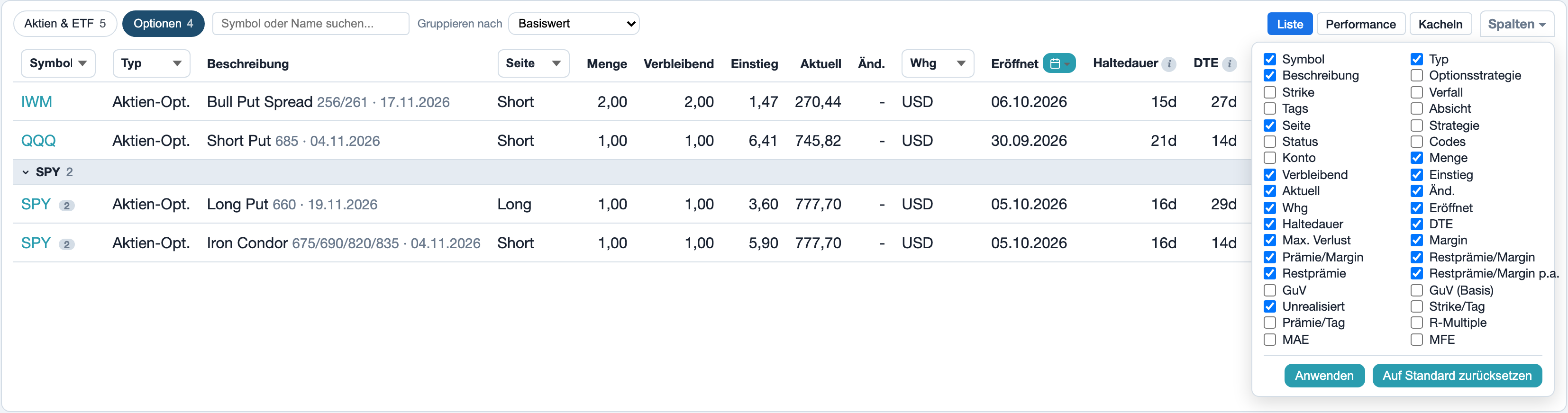
Jede Tabelle merkt sich ihre eigene Auswahl. Blendest du im Options-Journal die Spalte Tags ein, bleibt das Aktien- & Futures-Journal unverändert. Einige Spalten sind standardmässig aus und erscheinen erst über diese Liste, zum Beispiel:
| Spalte | Verfügbar in | Inhalt |
|---|---|---|
| Konto | allen Tabellen | IBKR-Kontonummer des Trades |
| Codes | allen Tabellen | IBKR-Codes der Ausführungen (O = Eröffnung, C = Schliessung, A = Zuteilung usw.) |
| Geschlossen | Journal | Datum, an dem der Trade geschlossen wurde |
| Fehler | Journal | Zugeordnete Fehler aus Strategien & Fehler |
| Strike/Tag (bis Version 0.3.20 Roll-Eff.) | Optionen | Strike-Differenz pro zusätzlichem Tag Laufzeit bei gerollten Positionen |
| Prämie/Tag (neu in Version 0.3.21) | Optionen | Nettoprämie der Rolls pro zusätzlichem Tag Laufzeit bei gerollten Positionen |
| R-Multiple, MAE, MFE | Aktien & Futures | Ergebnis im Verhältnis zum Risiko, grösster Buchverlust und grösster Buchgewinn während der Haltedauer |
| Margin, Prämie/Margin | Portfolio und Journal | Werte aus der Margin-Messung pro Trade |
In der Kopfzeile filtern
Die Filter sitzen direkt in der Kopfzeile der Tabelle. Es gibt drei Arten:
- Auswahlfeld mit Pfeil ▾ (zum Beispiel Symbol, Typ, Seite, Strategie, Status, Whg, GuV): Ist kein Wert gewählt, zeigt das Feld den Spaltennamen. Wähl einen Wert und die Tabelle lädt neu. Den Spaltennamen wieder wählen hebt den Filter auf.
- Codes: Ein Menü mit allen IBKR-Codes und ihrer Anzahl. Ein Klick auf einen Code wechselt zwischen aus, einschliessen (+) und ausschliessen (-). So findest du etwa alle Trades mit Zuteilung (+A) oder blendest verfallene Positionen aus (-Ep). Anwenden übernimmt die Auswahl.
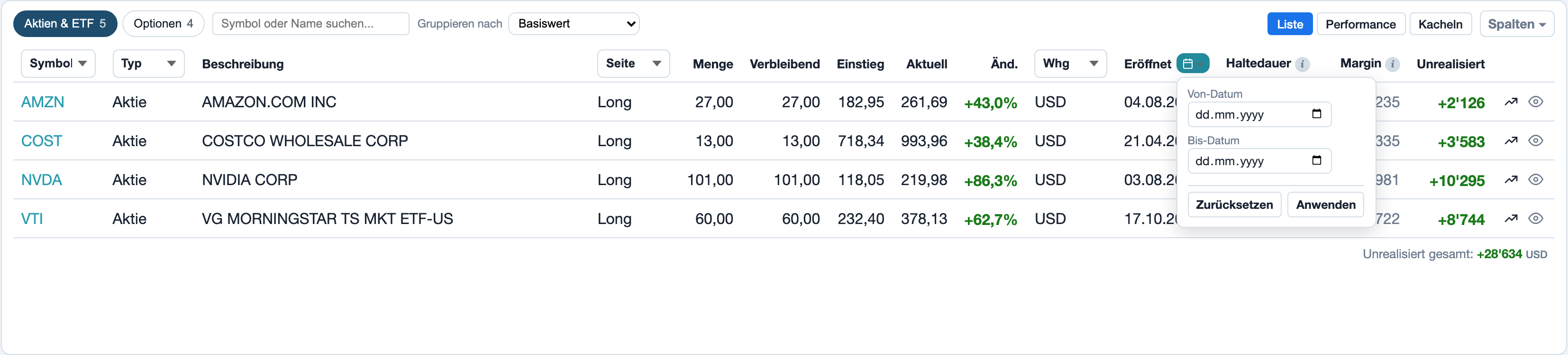
- Datumsbereich in der Spalte Eröffnet (Kalender-Symbol): Setz nur das Von-Datum für alle Trades ab einem Tag, nur das Bis-Datum für alle bis zu einem Tag oder beide für einen Zeitraum.
Filter greifen ineinander
Im Journal schränkt jeder gesetzte Filter die Auswahl der anderen ein. Wählst du ein Konto, zeigt das Feld Symbol nur noch Symbole, die in diesem Konto gehandelt wurden. Wählst du danach Status Offen, bleiben nur noch die Symbole mit offenen Trades. So kommst du mit wenigen Klicks zu einer kleinen Liste und siehst nie einen Wert, der zu keinem Ergebnis führt.
Blendest du eine Spalte aus, in der ein Filter gesetzt ist, wirkt der Filter weiter, ist aber nicht mehr zu sehen. Setz ihn deshalb vorher zurück.
Konten
Hast du mehrere IBKR-Konten, erscheint oberhalb der Tabelle eine Kontoauswahl (bis vier Konten als Reiter, darüber als Auswahlfeld). Alle zeigt die Trades aller Konten.
Sortieren
Spalten mit einem Titel als Link sortieren per Klick, ein zweiter Klick kehrt die Richtung um. Ein Pfeil hinter dem Titel zeigt die aktive Sortierung (▾ absteigend, ▴ aufsteigend). Im Journal beginnen Datumsspalten mit dem neusten Eintrag und DTE mit dem nächsten Verfall. Spalten mit einem Filter in der Kopfzeile werden über den Filter bedient und sortieren nicht.
Im Journal sortiert die Datenbank, also über alle Seiten hinweg. Im Portfolio sind alle offenen Positionen auf einer Seite.
Suchen
Das Feld Suchen... im Journal durchsucht Symbol, Strategie, Tags, Notizen und Kontonummer. Mit der Eingabetaste startet die Suche. Sie lässt sich mit allen Filtern kombinieren, etwa ein Stichwort aus einer Notiz zusammen mit Status Geschlossen.
Blättern und zurückkehren
- Das Journal zeigt 50 Trades pro Seite. Die Pfeile unter der Tabelle blättern weiter, Filter und Sortierung bleiben dabei gesetzt.
- Öffnest du einen Trade aus einer gefilterten Liste, führt Zurück zur Liste auf der Trade-Seite zur selben Liste zurück.
- Beide Journale merken sich die zuletzt gesetzten Filter und die Sortierung, auch nach einem Neustart. Sobald du alle Filter entfernst, bleibt die Liste ungefiltert, bis du neue setzt.
Dashboard: Bald verfallend
Das Panel Bald verfallend im Dashboard verwendet dieselben Spalten wie das Options-Journal. Standardmässig zeigt es Symbol, Strike, Menge, DTE und die offene Prämie. Über seinen eigenen Knopf Spalten kommen weitere hinzu, etwa Verfall, Optionsstrategie oder Tags. Filter und Sortierung gibt es dort nicht.
Verwandte Themen
Diese Seite steht auch in der App unter Hilfe, in der Sprache der Oberfläche. Frage nicht beantwortet? Schreib mir an info@foliograph.ch oder über das Kontaktformular.