Auf einen Blick
Was: Foliograph ist ein Programm für macOS und Windows, das deine Trades bei Interactive Brokers (IBKR) als Journal, Portfolio und Auswertung darstellt.
Wie: Installieren, Konto anlegen und danach führt dich der Einrichtungs-Assistent in acht Schritten durch die Verbindung zu IBKR.
Dauer: Etwa 20 Minuten, die meiste Zeit davon im IBKR-Portal für die Flex Queries.
Testphase: 30 Tage mit allen Funktionen, ohne Zahlungsangaben.
Installieren
macOS
- Die DMG-Datei von foliograph.ch herunterladen und mit einem Doppelklick öffnen.
- Foliograph im Fenster auf den Ordner Programme ziehen.
- Foliograph aus dem Ordner Programme starten. Das Programm ist von Apple beglaubigt (notarisiert). macOS fragt beim ersten Start nur nach, ob du eine aus dem Internet geladene App öffnen willst.
Windows
- Den Installer (
Foliograph-...-win-x64-setup.exe) herunterladen und starten. - Sprache wählen, den Installationsort bestätigen und auf Wunsch eine Verknüpfung auf dem Desktop anlegen lassen. Am Ende startet Foliograph direkt.
Windows zeigt bei neuen Programmen manchmal das blaue Fenster Der Computer wurde durch Windows geschützt. Der Installer ist digital signiert, Microsoft vertraut einem neuen Zertifikat aber erst nach einer gewissen Anzahl Downloads. Klick auf Weitere Informationen und danach auf Trotzdem ausführen. Unter Eigenschaften > Digitale Signaturen kannst du die Signatur der Datei vorher prüfen.
Der erste Start
- Lizenzvertrag: Beim allerersten Start erscheint der Lizenzvertrag (EULA). Foliograph startet erst, wenn du ihn annimmst.
- Konto anlegen: Foliograph öffnet sich in einem eigenen Fenster mit der Anmeldung. Über Registrieren legst du dein Konto an: Benutzername, Passwort, Basiswährung und Sprache. Die E-Mail-Adresse ist freiwillig. Dieses Konto existiert nur auf deinem Computer, es ist kein Online-Konto. Nach dem ersten Konto ist die Registrierung geschlossen.
- Testphase: Die 30 Tage beginnen automatisch. Ein gelber Balken oben zeigt die verbleibenden Tage, daneben führt Lizenz verwalten zur Aktivierung.
Alle Daten bleiben auf deinem Computer:
| System | Datenverzeichnis |
|---|---|
| macOS | ~/Library/Application Support/Foliograph/ |
| Windows | %LOCALAPPDATA%\Foliograph\Foliograph\ |
Dort liegen die Datenbank, die automatischen Backups und die Protokolle. Was Foliograph ins Internet schickt, steht unter Sicherheit und Datenschutz.
Der Einrichtungs-Assistent
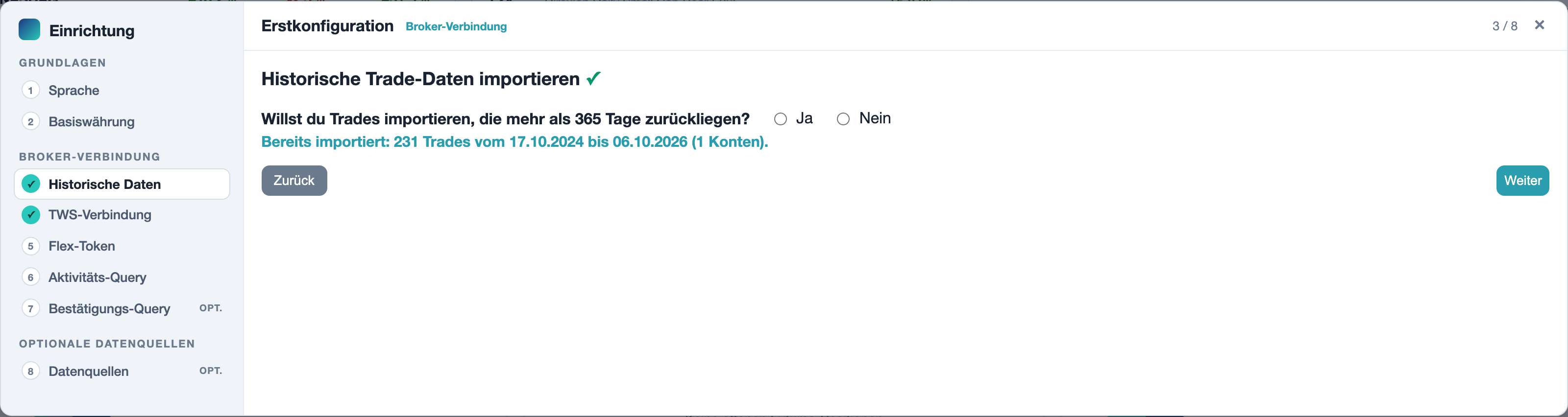
Nach der Registrierung öffnet sich die Erstkonfiguration. Links stehen die Schritte in drei Gruppen, ein Häkchen zeigt, was schon erledigt ist. Du kannst den Assistenten jederzeit schliessen und später über Hilfe > Einrichtungs-Assistent öffnen wieder aufrufen.
Grundlagen
-
Sprache: Deutsch oder Englisch. Umstellen geht später jederzeit über das Sprachmenü ganz rechts in der Kopfzeile von Foliograph, neben dem Schalter für hell und dunkel.

-
Basiswährung: In diese Währung rechnet Foliograph Gewinne und Verluste aller Konten um. Sie ist nach der Einrichtung fix, damit frühere Umrechnungen gleich bleiben. Wähl sie deshalb vor dem ersten Import mit Bedacht. Im selben Schritt fragt Foliograph nach deinem Steuerdomizil (Schweiz / Liechtenstein oder anderes Land). Es bestimmt, welcher Kaufweg für die Lizenz angeboten wird, und lässt sich unter Einstellungen > Allgemein ändern.
Broker-Verbindung
- Historische Daten: Der Flex Web Service liefert die Trades der letzten 365 Tage. Brauchst du ältere Trades, nennst du das Startdatum und der Assistent zeigt, welche Kontoauszüge du herunterladen musst. Anleitung: Historische Trades per CSV importieren.
- TWS-Verbindung: Die API in der Trader Workstation freischalten, damit Foliograph Kurse, Ausführungen und Kontowerte lesen kann. Anleitung: TWS API einrichten.
- Flex-Token, 6. Aktivitäts-Query und 7. Bestätigungs-Query (optional): Damit holt Foliograph neue Trades direkt bei IBKR ab, auch wenn die TWS nicht läuft. Die Bestätigungs-Query bringt die Trades des aktuellen Tages innerhalb von 5 bis 10 Minuten statt erst am nächsten Tag. Anleitung: IBKR Flex Web Service.
Optionale Datenquellen
- Datenquellen: Kostenlose API-Keys für FRED (Makrodaten und Zinskurve), massive.com (Ersatz-Kursdaten, wenn die TWS keine liefert), EIA, USDA und FAS (Rohstoff-Fundamentaldaten). Keiner davon ist für den Start nötig, du kannst sie später unter Einstellungen nachtragen.
Mit Fertig schliesst du den Assistenten ab.
Was noch fehlt
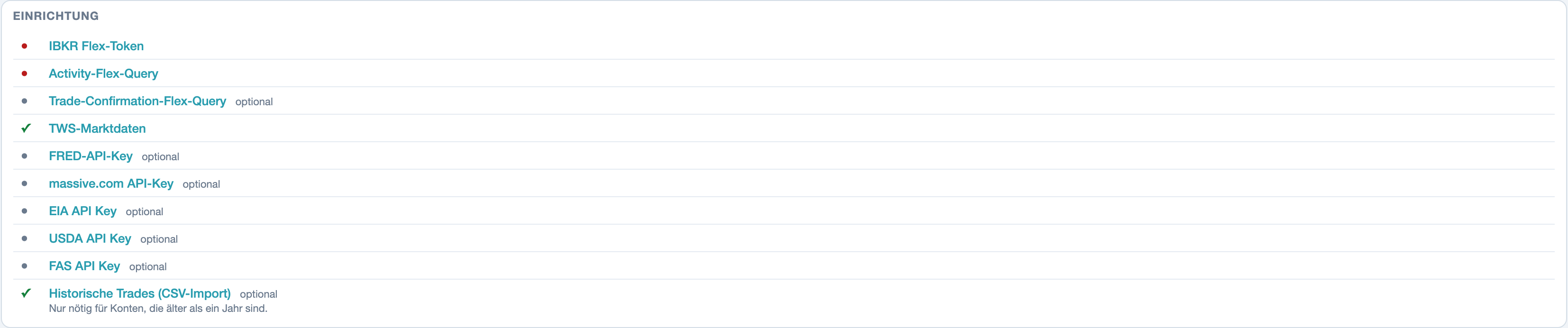
Solange ein nötiger Schritt offen ist, zeigt das Dashboard oben die Karte Einrichtung. Ein roter Punkt markiert, was noch fehlt, ein Häkchen, was erledigt ist. Jede Zeile führt direkt zur passenden Einstellung. Sind alle nötigen Schritte erledigt, verschwindet die Karte.
Ein erster Rundgang
Sobald die ersten Trades importiert sind, lohnt sich ein Blick in diese Bereiche (Menü oben):
- Aktien & Futures und Optionen: das Journal. Jede Zeile ist ein Trade mit allen zugehörigen Ausführungen. Optionen mit mehreren Beinen erkennt Foliograph als Strategie (Spread, Iron Condor usw.). Welche Spalten und Filter es gibt, steht unter Tabellen anpassen.
- Portfolio: die offenen Positionen mit aktuellen Kursen, Margin-Reserve, verkauften Optionsprämien und dem gebundenen Kapital, siehe Portfolio.
- Analysen: Kennzahlen, Equity-Kurve und Auswertungen nach Strategie, Symbol oder Wochentag.
- Markt: Indizes, Volatilität, ETF-Heatmap, Futures und Makrodaten. Die Daten kommen aus der TWS und werden alle 10 Minuten aktualisiert, solange sie läuft.
- Trade Sync: Stand der Importe und der Schalter für den automatischen Abgleich.
Updates
Foliograph prüft einmal pro Stunde, ob es eine neue Version gibt. Ist eine verfügbar, erscheint oben ein blauer Balken Update verfügbar mit dem Link Was ist neu?. Herunterladen und verifizieren lädt die Datei und prüft ihre Echtheit. Danach installierst du auf macOS mit Installieren und neu starten, auf Windows mit Installer ausführen. Deine Daten bleiben dabei unverändert.
Lizenz kaufen und aktivieren
Unter Lizenz verwalten kannst du jederzeit eine Lizenz kaufen. Die Zahlung öffnet sich im Browser und der Lizenzschlüssel kommt per E-Mail. Du fügst ihn im Feld Lizenzschlüssel ein und klickst auf Aktivieren. Läuft die Testphase ab, zeigt Foliograph anstelle der übrigen Bereiche eine Seite mit denselben Möglichkeiten. Deine Daten bleiben erhalten, auch wenn du die Lizenz erst später aktivierst. Vor einem Wechsel auf einen neuen Computer hilft die Anleitung Auf einen neuen Computer umziehen.
Verwandte Themen
Diese Seite steht auch in der App unter Hilfe, in der Sprache der Oberfläche. Frage nicht beantwortet? Schreib mir an info@foliograph.ch oder über das Kontaktformular.