Auf einen Blick
Was: Foliograph zeigt pro offenem Trade, wie viel Margin er bindet, also um wie viel die Margin des Kontos beim Schliessen sinken würde, und verfolgt den Wert über die Zeit.
Wie: Die TWS prüft viermal am Tag mit einer What-if-Order, die den Trade schliessen würde, wie sich die Margin dadurch verändern würde. Die Order wird nur geprüft und nie ausgeführt.
Voraussetzung: Die TWS läuft und die Option Schreibgeschützte API ist ausgeschaltet.
Standard: Aus. Du musst das Abfragen der Margin bewusst aktivieren und kannst es jederzeit wieder ausschalten.
Die TWS API meldet die Margin nur für das ganze Konto. Wie viel davon auf einen einzelnen Trade entfällt, kann die TWS nur über eine What-if-Order sagen: Foliograph fragt «Wie würde sich die Margin ändern, wenn ich diesen Trade schliesse?» und die TWS antwortet mit der Margin vor und nach der Order, ohne etwas auszuführen.
Ist das ein Sicherheitsrisiko?
Kurz: Foliograph platziert für die Margin-Messung keine Order. Die Einstellung in der TWS betrifft aber nicht nur Foliograph, deshalb lohnt es sich, sie zu verstehen.
Was Foliograph sicherstellt
- Foliograph platziert hier keine Order. Die Verbindung für die Margin-Messung sperrt die Funktion zum Senden von Orders im Code, und ein automatischer Test verhindert, dass irgendwo in Foliograph eine Order-Funktion aufgerufen wird.
- Alle anderen Verbindungen von Foliograph zur TWS (Kurse, Ausführungen, Konto) laufen weiterhin im Nur-Lese-Modus.
- Bevor die Messung eine What-if-Order schickt, prüft Foliograph, ob die TWS schreibgeschützt ist. Ist das der Fall, bricht der Lauf ab, bevor eine Anfrage hinausgeht.
Was sich in der TWS ändert
Die Option Schreibgeschützte API ist ein Schalter für alle Programme, die sich über die API mit der TWS verbinden. Ist der Schreibschutz der API deaktiviert, nimmt die TWS Orders von jedem API-Programm an, das sich verbinden darf. Wer sich verbinden darf, regelt eine zweite Option:
- Nur Verbindungen vom lokalen Host zulassen (in der TWS standardmässig an): Dann können sich nur Programme auf deinem eigenen Computer verbinden. Lass diese Option an.
- Vertrauenswürdige IPs: Steht dort ein ganzes Netz (zum Beispiel 192.168.1.0/24), dürfen sich auch Geräte aus diesem Netz verbinden. Trag dort nur Adressen ein, die du kennst, oder lass die Liste leer.
Was das praktisch heisst
- Nutzt du ausser Foliograph keine anderen API-Programme und ist nur der lokale Host zugelassen, kann nur Software auf deinem Computer Orders schicken. Schadsoftware auf deinem Computer könnte die TWS aber ohnehin auch über die Oberfläche bedienen, die API-Einstellung ändert daran wenig.
- Nutzt du weitere API-Programme (eigene Skripte, andere Trading-Tools), können diese mit ausgeschalteter Option Orders senden. Das ist bei solchen Tools meist ohnehin so gewollt.
- Willst du die Option lieber anlassen, lass die Messung aus. Alles andere in Foliograph funktioniert unverändert, auch die Margin-Reserve des ganzen Kontos in den Portfolio-Kennzahlen.
Mehr zu allen Verbindungen, die Foliograph aufbaut, steht unter Sicherheit und Datenschutz.
Einschalten in drei Schritten
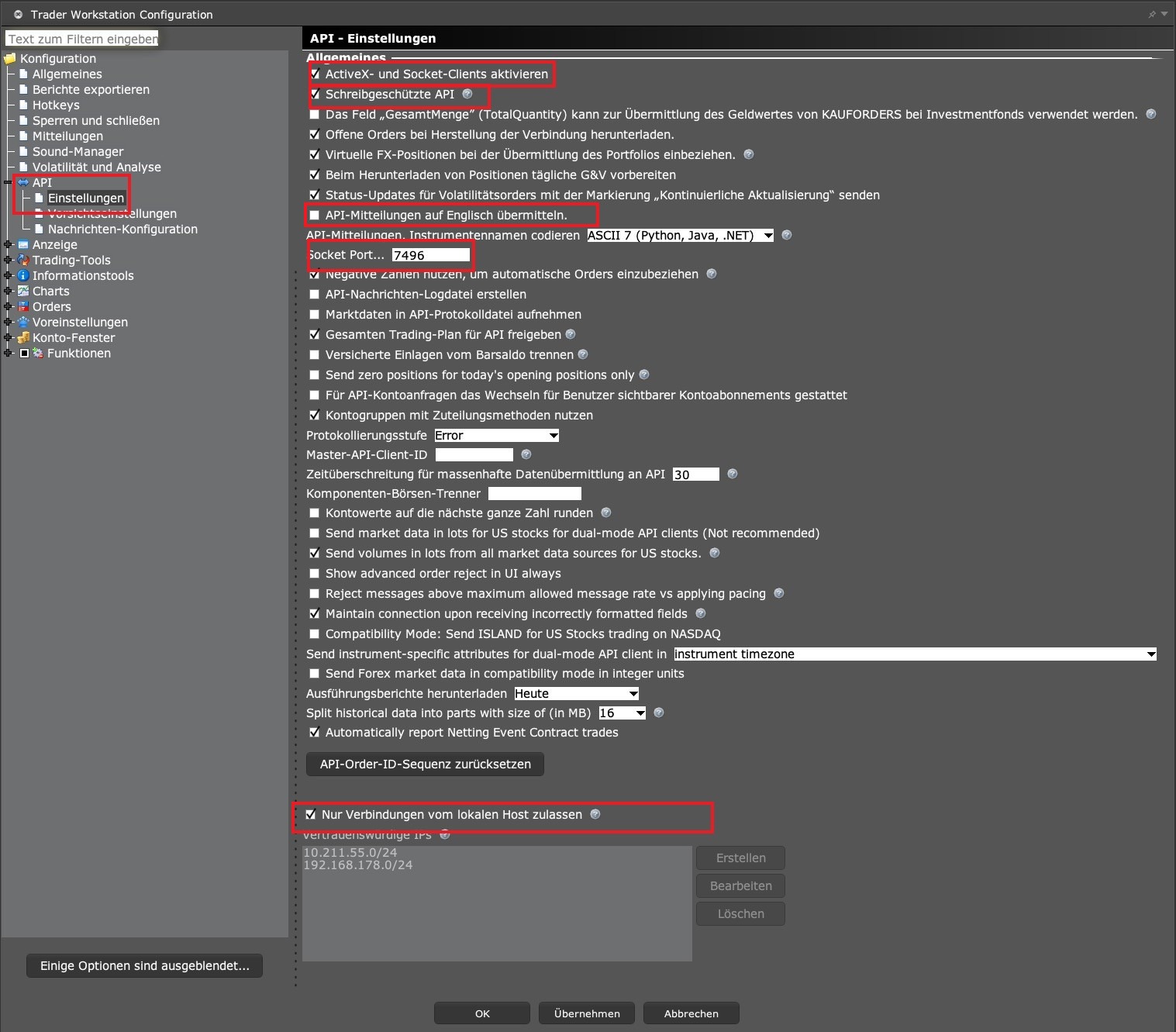
1. TWS: Schreibgeschützte API ausschalten
In der TWS: Bearbeiten > Globale Konfiguration > API > Einstellungen. Entferne das Häkchen bei Schreibgeschützte API und lass Nur Verbindungen vom lokalen Host zulassen angehakt. Mit Übernehmen und OK speichern.
2. Foliograph: Messung einschalten
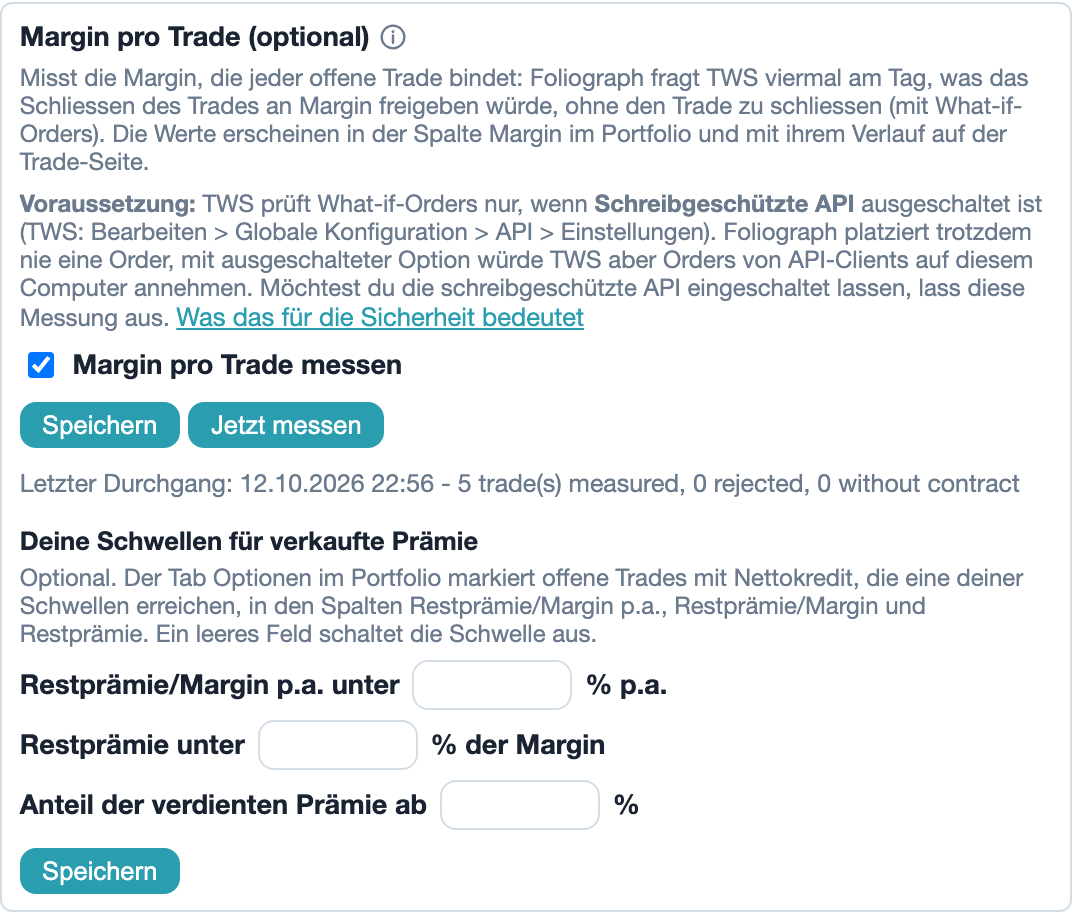
Unter Einstellungen > Verbindungen > Margin pro Trade (optional) das Häkchen Margin pro Trade messen setzen und Speichern. Foliograph blendet dabei die Spalte Margin in der Portfolio-Liste ein.
3. Erste Messung
Die erste Messung läuft innerhalb von sechs Stunden, solange die TWS läuft. Mit Jetzt messen startest du sie sofort. Unter dem Schalter steht danach, wann der letzte Lauf war und wie viele Trades gemessen wurden.
Wo die Werte erscheinen
- Portfolio: Die Spalte Margin zeigt den neusten Wert pro Trade. Der Tooltip nennt Maintenance-Margin, Initial-Margin und Datum. Ein grauer Wert stammt von einem früheren Tag. Der Tab Allokation zählt mit diesen Werten das gebundene Kapital.

- Trade-Seite: Eine kleine Kurve zeigt den Verlauf der Margin über die Laufzeit des Trades.

- Journal: Über den Knopf Spalten lassen sich die höchste gemessene Margin und Init. Margin jedes Trades einblenden. Die Zeile Total unter der Tabelle zählt beide über alle gefilterten Trades zusammen, über alle Seiten.
Foliograph behält einen Wert pro Trade und Tag, in der Basiswährung des Kontos.
Prämie im Verhältnis zur Margin
Für Options-Trades mit Nettokredit gibt es weitere Spalten. Alle sind standardmässig aus und lassen sich über Spalten einblenden.
| Spalte | Bedeutung |
|---|---|
| Prämie/Margin | Verkaufte Prämie in Prozent der Maintenance-Margin bei Eröffnung (erster gemessener Wert) |
| Restprämie | Was der Rückkauf der offenen Kontrakte heute kosten würde |
| Restprämie/Margin | Restprämie in Prozent der aktuellen Margin |
| Restprämie/Margin p.a. | Dasselbe Verhältnis, über die Tage bis zum Verfall auf ein Jahr hochgerechnet |
Beispiel: 500 Prämie auf 2'500 Margin bei Eröffnung sind 20% Prämie/Margin. Sind später noch 100 Restprämie auf derselben Margin offen, sind es 4% Restprämie/Margin. Mit 10 Tagen Restlaufzeit ergibt das hochgerechnet rund 146% p.a.
Restprämie/Margin p.a. ist eine theoretische Rate unter der Annahme, dass die Optionen wertlos verfallen und die Margin gleich bleibt. Sie ist keine Rendite.
Eigene Schwellen
Unter Einstellungen > Verbindungen kannst du eigene Schwellen setzen: Restprämie/Margin p.a. unter X%, Restprämie unter X% der Margin oder ein verdienter Anteil der Prämie ab X%. Zeilen, die eine Schwelle erreichen, werden in der Positionsliste des Portfolios markiert (Chip Optionen) und im Tab Prämien & Risiko aufgeführt. Die Felder sind leer, bis du selbst Werte einträgst. Foliograph setzt keine eigenen Werte.
Wie gemessen wird
- Spreads sind ein Trade im Journal und gehen als eine Kombo-Order an die TWS. Einzeln gemessen würde das Short-Bein als ungedeckt gelten.
- Gedeckte Positionen: Eine Aktie und die Option, die sie deckt, werden zusammen gemessen. Beide Trades zeigen den Wert des Paars.
- Restprämie: Dieselbe Sitzung liest den aktuellen Wert der offenen Kontrakte aus dem TWS-Portfolio.
Grenzen
- Jeder Trade wird gemessen, als würde nur er geschlossen. Verrechnungen zwischen verschiedenen Trades, etwa ein Long Put als eigene Absicherung, werden keinem Trade zugeordnet.
- Unter Reg T trifft die Summe aller Trades die Margin des Kontos meist recht genau. Unter Portfolio Margin können die Werte stärker abweichen, weil IBKR dort das ganze Konto gemeinsam bewertet.
- Gemessen wird nur, solange die TWS läuft. Ein Flex Query liefert keine Margin.
Wenn etwas nicht klappt
| Anzeige | Ursache und Lösung |
|---|---|
| Rote Meldung «TWS hat im schreibgeschützten Modus geantwortet» | Schreibgeschützte API ist in der TWS noch an. Ausschalten, dann unter Einstellungen > Verbindungen erneut Speichern. |
| «Letzter Durchgang fehlgeschlagen» | Die TWS war nicht erreichbar oder hat die Verbindung abgelehnt. Prüfe, ob die TWS läuft und der Port stimmt. |
| Fragezeichen in der Spalte Margin | Die TWS hat die Kombo nicht angenommen oder der Kontrakt ist verfallen. Der Tooltip nennt den Grund. |
| Keine Werte bei Prämie/Margin | Die Spalten gibt es nur für Options-Trades mit Nettokredit und erst nach der ersten Messung. |
Ausschalten
Häkchen unter Einstellungen > Verbindungen entfernen und speichern. Die bisher gemessenen Werte bleiben erhalten. Danach kannst du in der TWS Schreibgeschützte API wieder einschalten.
Verwandte Themen
Diese Seite steht auch in der App unter Hilfe, in der Sprache der Oberfläche. Frage nicht beantwortet? Schreib mir an info@foliograph.ch oder über das Kontaktformular.