Auf einen Blick
Was: Ein Trade im Journal fasst alle Ausführungen einer Position zusammen. Meist gruppiert Foliograph sie richtig, in Einzelfällen landet eine Ausführung im falschen Trade.
Werkzeuge: Split teilt einen Trade, Trades zusammenführen respektive Zu einem Trade verschmelzen fasst mehrere zusammen, Neu verarbeiten bestimmt Strategie und Tags eines Options-Trades neu.
Rückgängig: Ein Split lässt sich mit einem Merge rückgängig machen und umgekehrt.
Vorher: Vor grösseren Korrekturen ein Backup anlegen.
Wie aus Ausführungen Trades werden
Jede Ausführung, die Foliograph aus der TWS, dem Flex Web Service oder einem CSV-Import erhält, wird einem Trade zugeordnet. Foliograph sucht zuerst einen offenen Trade mit demselben Kontrakt (über die Kontrakt-ID von IBKR). Gibt es keinen, sucht es einen offenen Trade mit demselben Symbol, Konto und Anlagetyp. Für Optionen vergleicht es zusätzlich Verfall, Strike und Recht, weil CSV und TWS dasselbe Symbol manchmal unterschiedlich schreiben.
- Kombo-Orders: Alle Beine einer Kombo-Order (etwa ein Spread oder ein Roll) gehören zu einem Trade. Foliograph erkennt sie an der gemeinsamen Ausführungs-ID von IBKR.
- Duplikate: Kommt dieselbe Ausführung aus zwei Quellen (etwa zuerst über die TWS und später im Flex-Kontoumsatz oder in einer CSV-Datei), erkennt Foliograph sie und übernimmt sie nur einmal.
- Status: Offen, Teilweise und Geschlossen ergeben sich aus der verbleibenden Menge. Nach jeder Korrektur rechnet Foliograph Status und GuV neu.
Einen falsch gruppierten Trade erkennen
Typische Fälle sind zwei getrennte Spreads in einem Trade oder eine schliessende Ausführung im falschen Trade. Prüfe auf der Trade-Seite in dieser Reihenfolge:
- Spalte Codes in den Ausführungen: O steht für eröffnend, C für schliessend. Hat eine schliessende Ausführung keine passende eröffnende im selben Trade, ist die Gruppierung falsch.
- Ausf.-ID: Stimmen bei zwei Ausführungen die ersten beiden Gruppen der ID überein (etwa 0000f126.6aa937ad), stammen sie aus derselben Kombo-Order.
- Zeitpunkte: Ausführungen mit exakt derselben Zeit sind meist eine Kombo-Order mit mehreren Beinen.
Danach korrigierst du mit Split auf der Trade-Seite oder mit einem Merge in der Liste.
Einen Trade teilen (Split)
- Öffne den Trade und klicke oben rechts auf Split. Der Knopf erscheint nur bei Trades mit mehr als einer Ausführung.
- In der Tabelle Ausführungen erscheint vor jeder Zeile ein Häkchen. Wähle die Ausführungen, die in einen neuen Trade wandern sollen.
- Klicke auf Auswahl abspalten. Mindestens eine Ausführung muss im ursprünglichen Trade bleiben.

Foliograph öffnet danach den neuen Trade. Beide Trades werden vollständig neu berechnet: GuV, Status, Optionsstrategie und bei Optionen die Legs. Mit Abbrechen verlässt du den Split-Modus ohne Änderung.
Trades zusammenführen (Merge)
Fasse mehrere Trades zusammen, wenn eine Position auf mehrere Zeilen verteilt ist, etwa weil zwei CSV-Dateien einen Roll getrennt enthalten oder du eine Strategie Bein für Bein an verschiedenen Tagen eröffnet hast.
- Setze in der Liste das Häkchen vor jedem Trade, der dazugehört. Über der Tabelle erscheint die Leiste mit der Anzahl ausgewählter Trades.
- Im Journal Aktien & Futures klickst du auf Trades zusammenführen. Im Journal Optionen heisst der Knopf Zu einem Trade verschmelzen.
- Bestätige die Rückfrage.
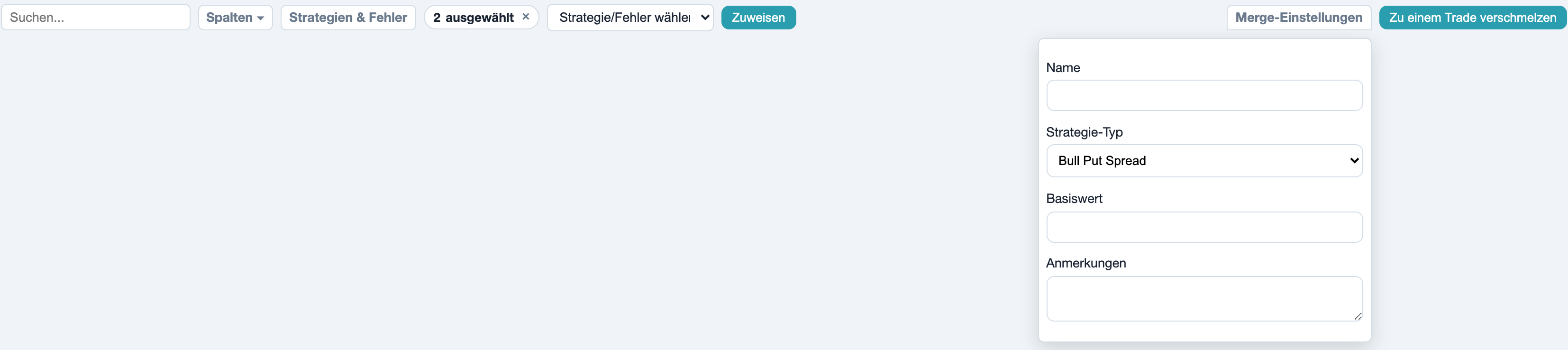
Der älteste Trade bleibt bestehen und übernimmt alle Ausführungen, Kommentare und Anhänge der anderen. Im Options-Journal werden zusätzlich die Legs zusammengelegt, doppelte Legs (gleicher Strike, Verfall und Recht) bleiben nur einmal. Unter Merge-Einstellungen kannst du optional einen Namen, einen Strategie-Typ, den Basiswert und Notizen für den zusammengeführten Trade setzen.
Neu verarbeiten
Bei Options-Trades findest du im Menü ⋯ (Weitere Aktionen) oben rechts den Eintrag Neu verarbeiten. Er erkennt die Optionsstrategie neu, setzt die Tags für Zuteilung, Verfall, Ausübung und Roll und verknüpft eine gedeckte Option mit der passenden Aktienposition. Bei geschlossenen Trades holt er zudem einen fehlenden Wechselkurs für die Basiswährung nach.

Das ist nützlich nach einem Update, das neue Strategietypen erkennt, oder wenn eine gedeckte Position erst nach der Option ins Journal kam.
Kapitalmassnahmen
Aktiensplits, Optionssplits und Umbenennungen aus dem Abschnitt Corporate Actions eines IBKR-Kontoauszugs (CSV) wendet Foliograph auf offene Trades an:
| Ereignis | Was Foliograph anpasst |
|---|---|
| Aktiensplit | Menge und Einstiegspreis des offenen Aktien-Trades, zum Beispiel ORLY 15:1 |
| Optionssplit | Legs, Strikes und Symbol des offenen Options-Trades, zum Beispiel APH 2:1 macht aus einem 125-Put einen 62.5-Put |
| Umbenennung | Neues Symbol nach einem Reverse-Split, zum Beispiel SQQQ zu SQQQ2, damit spätere Ausführungen zum selben Trade finden |
Jede Anpassung hinterlässt einen Eintrag unter Notizen & Screenshots des Trades mit Datum, Verhältnis und den Werten vor und nach der Anpassung. Diese automatischen Einträge sind englisch.
Automatischen Abgleich pausieren
Während du mehrere Trades von Hand korrigierst, kannst du den Automatischen Trade-Sync unter Trade Sync oder in den Einstellungen ausschalten. Dann laufen TWS-Abgleich und Flex-Abfragen nicht mehr nach Zeitplan. Jetzt synchronisieren und die Flex-Knöpfe funktionieren weiterhin. Danach den Schalter wieder einschalten.
Foliograph überschreibt deine Korrekturen beim nächsten Abgleich nicht: Bereits importierte Ausführungen werden als Duplikat erkannt. Eine Ausnahme sind Kombo-Orders: Landen die Beine eines neu importierten Rolls in zwei verschiedenen Trades, führt Foliograph diese automatisch zusammen und vermerkt das in einem Kommentar. Mehr dazu unter Optionen im Journal.
Vorher ein Backup
Split und Merge lassen sich gegenseitig rückgängig machen, Notizen und Strategien eines gelöschten Trades aber nicht. Lege vor grösseren Korrekturen unter Einstellungen > Daten & Sicherung ein Backup an. Wie das geht, steht unter Backup und Wiederherstellung.
Wenn du nicht weiterkommst
Lässt sich ein Trade nicht sauber korrigieren, wähle im Menü ⋯ auf der Trade-Seite An Support senden. Die Seite zeigt genau die Daten, die gesendet würden (Trade, Ausführungen, Legs, Kommentare und die letzten Einträge des Aktivitätsprotokolls). Deine Kontonummer wird bis auf die letzten vier Ziffern gekürzt. Nichts verlässt deinen Computer, bevor du die E-Mail selbst abschickst.
Verwandte Themen
- Optionen im Journal
- Backup und Wiederherstellung
- Flex Query einrichten
- Kontoauszug als CSV exportieren
Diese Seite steht auch in der App unter Hilfe, in der Sprache der Oberfläche. Frage nicht beantwortet? Schreib mir an info@foliograph.ch oder über das Kontaktformular.