Auf einen Blick
Was: Die ETF-Heatmap zeigt rund 250 an US-Börsen gehandelte ETFs in 17 Kategorien mit der Kursentwicklung von einem Tag bis drei Jahre, Trend-Zählern und Optionsdaten.
Wo: Markt > ETF-Heatmap. Die ETF-Weltkarte im Tab daneben nutzt dasselbe Chart-Panel.
Voraussetzung: Kurse und Optionsdaten holt Foliograph über die TWS und speichert sie. Läuft die TWS nicht, zeigt die Heatmap den zuletzt gespeicherten Stand.
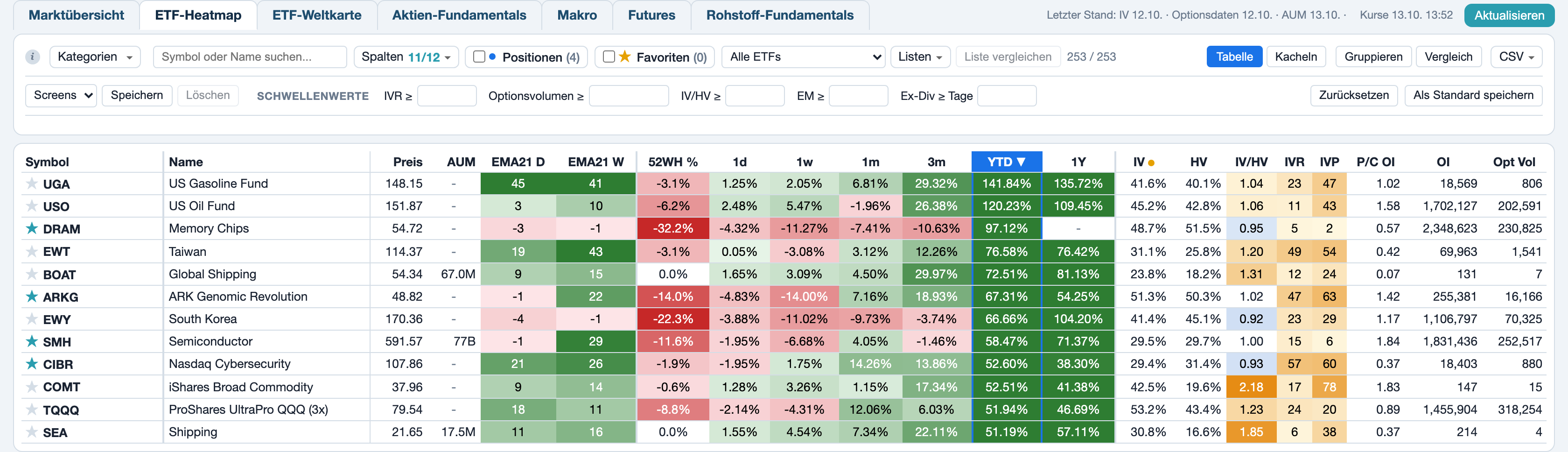
Kategorien
Über Kategorien links in der Werkzeugleiste wählst du, welche Gruppen die Tabelle zeigt: US Broad, Size & Style (Value, Growth, Mid und Small Caps), Dividend, Sectors, Sub-Sectors, International, Emerging Markets, Countries, Thematic, Bonds & Rates, Commodities, Agriculture, Currencies, Volatility, Crypto, Leveraged und Inverse. Alle schaltet alle Kategorien auf einmal. Foliograph merkt sich die Auswahl auf diesem Computer.
Das Suchfeld daneben filtert nach Symbol oder Name. Rechts davon steht, wie viele Zeilen von wie vielen gerade sichtbar sind.
Spalten
Das Menü Spalten fasst die Spalten in Gruppen zusammen: Kategorie, Kurs, AUM (Fondsvermögen aus der letzten NPORT-P-Meldung an die SEC, leer bei Trusts ohne diese Meldung wie GLD oder IBIT), EMA21 D und EMA21 W, Abstand (zum 52-Wochen-Hoch und zum EMA21), die Kursentwicklung von 1 Tag bis 3 Jahre und Optionen / Volatilität. Hake Gruppen oder einzelne Spalten ab und bestätige mit Anwenden. Auf Standard zurücksetzen stellt die 21 Spalten wieder her, die ohne horizontales Scrollen auf einen Notebook-Bildschirm passen.
- EMA21 D und EMA21 W zählen, seit wie vielen Tagen oder Wochen der Schlusskurs ununterbrochen über (positiv, grün) oder unter (negativ, rot) seinem 21er-EMA liegt.
- 52WH % ist der Abstand des letzten Schlusskurses zum höchsten Schlusskurs der letzten 52 Wochen.
- RSL ist die Relative Stärke nach Levy: letzter Wochenschlusskurs geteilt durch den Durchschnitt der Wochenschlusskurse. Die Periode stellst du auf der Seite RSL ein. Die Spalte ist anfangs ausgeblendet, du blendest sie über Spalten ein.
- Optionen / Volatilität: IV (implizite Volatilität für 30 Tage), IV 1W (Veränderung der IV in Prozentpunkten über fünf Handelstage), HV (realisierte Volatilität), IV/HV, IVR (Lage der IV zwischen 52-Wochen-Tief und -Hoch), IVP (Anteil der Tage der letzten 52 Wochen mit tieferer IV), EM (Expected Move), Put/Call-Verhältnisse für Volumen und Open Interest, Open Interest, durchschnittliches Optionsvolumen und Tage bis zum nächsten Ex-Dividenden-Datum.
Jede Spaltenüberschrift erklärt sich im Tooltip. Ein Klick darauf sortiert, ein zweiter Klick dreht die Richtung. Foliograph speichert die Spaltenwahl und sie bleibt auch nach einem Neustart erhalten.
Schwellenwerte
In der zweiten Zeile der Werkzeugleiste stehen fünf Felder unter Schwellenwerte: IVR ≥, Optionsvolumen ≥, IV/HV ≥ und EM ≥ blenden ETFs unter dem eingetragenen Wert aus. Ex-Div ≥ Tage blendet ETFs aus, deren nächstes Ex-Dividenden-Datum näher liegt. ETFs ohne bekanntes Datum bleiben sichtbar.
Als Standard speichern merkt sich die aktuellen Werte für jeden Seitenaufruf. Zurücksetzen leert alle Filter und zeigt wieder alle Kategorien. Jeder aktive Filter erscheint als Chip in einer eigenen Zeile, das x auf dem Chip entfernt nur diesen Filter.
Screens
Ein Screen ist eine gespeicherte Kombination aus allem, was die Werkzeugleiste gerade hält: Schwellenwerte, Kategorien, Suchtext, die Chips Positionen und Favoriten, die gewählte Liste, Sortierung und Gruppierung.
- Stelle die Ansicht ein.
- Klicke unter Screens auf Speichern, gib einen Namen ein und bestätige mit Speichern oder Enter.
- Später wählst du den Screen im Auswahlfeld und die Ansicht ist wieder da. Löschen entfernt den gewählten Screen.
Speichern unter einem bestehenden Namen ersetzt ihn. Bis zu zwanzig Screens pro Konto sind möglich.
Favoriten und Listen
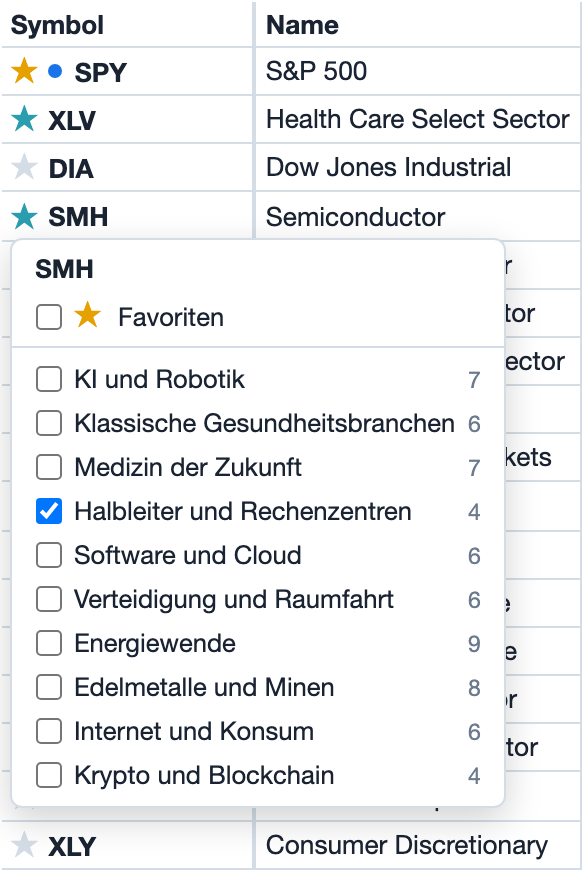
Ein Klick auf den Stern vor dem Symbol öffnet ein Menü. Oben steht Favoriten, darunter folgen deine Listen mit je einem Häkchen. Ein ETF kann Favorit sein und zugleich in mehreren Listen stehen. Die Farbe des Sterns zeigt, wo er gespeichert ist:
- Gelb: Der ETF ist ein Favorit.
- Blaugrün: Der ETF steht in mindestens einer Liste, ist aber kein Favorit.
- Grau: Der ETF ist weder Favorit noch in einer Liste.
Der blaue Punkt neben dem Stern heisst, dass du den ETF hältst.
- Der Chip Favoriten filtert auf deine Favoriten, die Zahl in Klammern zählt sie.
- Das Listen-Auswahlfeld zeigt eine Liste auf einmal. Das Menü Listen daneben legt Listen an, benennt sie um oder löscht sie.
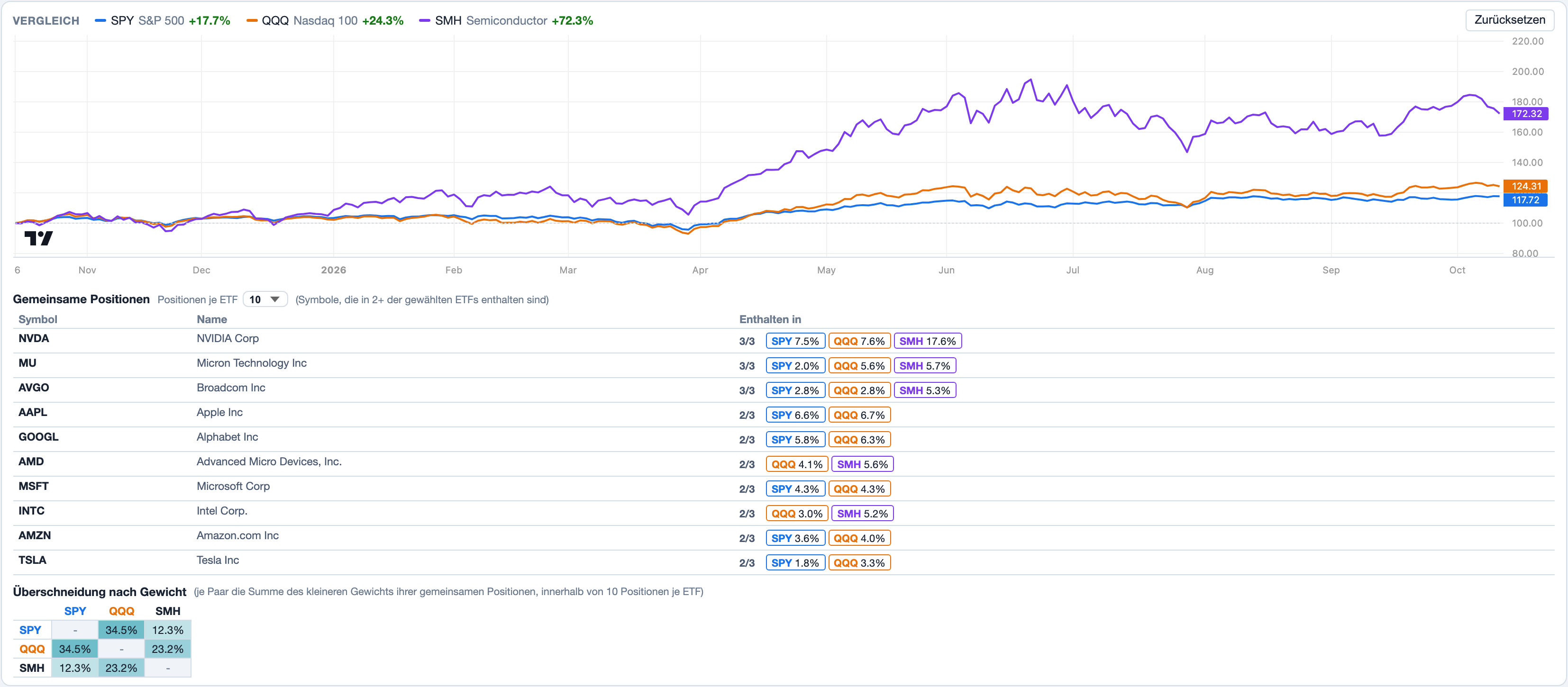
- Liste vergleichen zeichnet bis zu zwölf ETFs der gewählten Liste als Linien, die alle bei 100 starten. Darunter zeigen Gemeinsame Positionen und eine Matrix, wie stark sich die Fonds der Liste überschneiden.
Beim ersten Aufruf legt Foliograph einige Themenlisten an, die du ändern oder löschen kannst. Favoriten, Listen und Screens gehören zu deinem Konto und sind im Backup enthalten.
Eigene Positionen
ETFs, die du hältst, tragen einen blauen Punkt vor dem Symbol: offene Aktien-Trades und Basiswerte offener Optionen aus deinem Journal. Der Chip Positionen filtert auf diese Zeilen. Zusammen mit Favoriten zeigt er alles, was gehalten oder markiert ist. Der Punkt folgt dem Journal, ein geschlossener Trade fällt beim nächsten Seitenaufruf weg.
Gruppieren und vergleichen
- Gruppieren ordnet die Tabelle nach Kategorie, mit einer Überschrift pro Kategorie, der Anzahl ETFs und dem Median der sortierten Spalte.
- Vergleich setzt eine Checkbox vor jedes Symbol. Hake bis zu drei ETFs an und über der Tabelle erscheint ein Chart ihrer Schlusskurse des letzten Jahres, alle bei 100 gestartet. Ausschüttungen sind darin nicht enthalten. Darunter stehen die Gemeinsamen Positionen mit dem Gewicht in jedem Fonds. Wie tief Foliograph in jeden Fonds schaut, stellst du mit Positionen je ETF ein. Die Matrix Überschneidung nach Gewicht zeigt für jedes Paar, wie stark sich die beiden Fonds überschneiden. Pro gemeinsamer Position zählt das kleinere der beiden Gewichte.
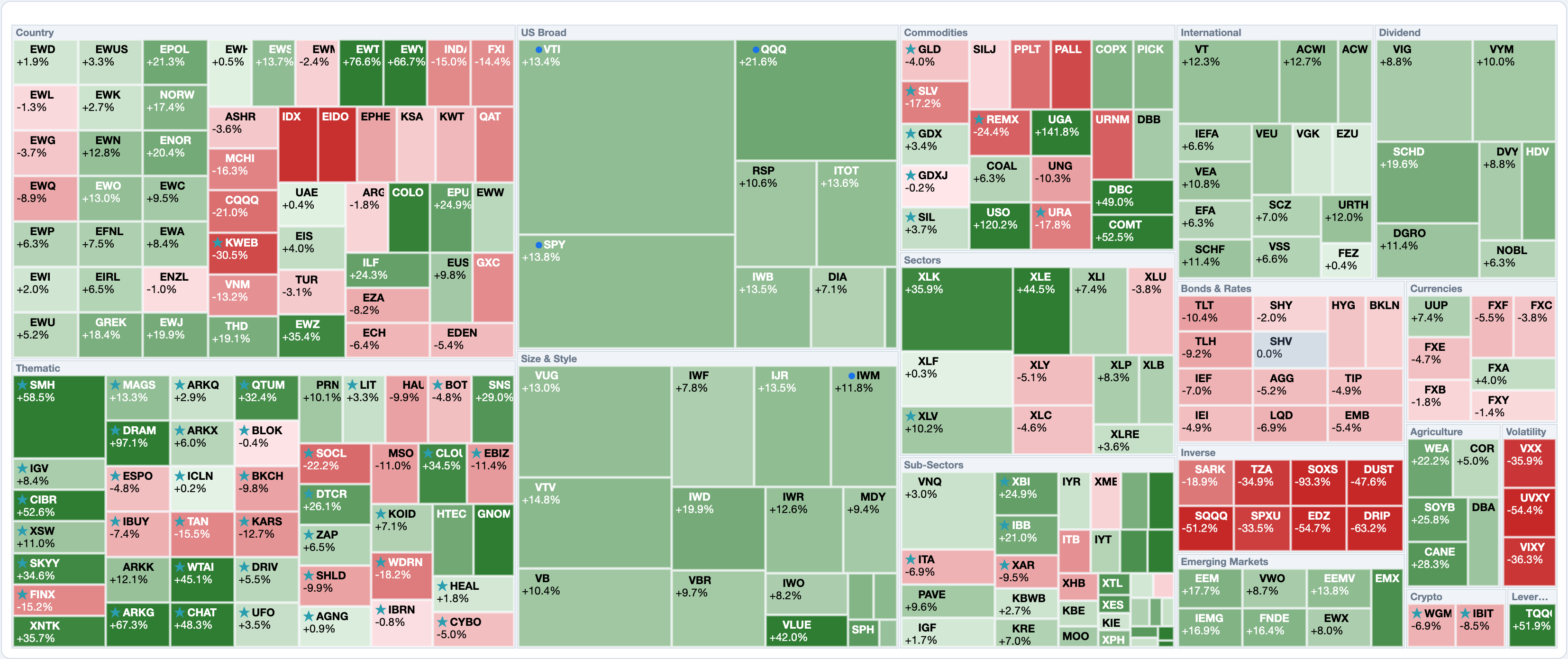
Kacheln
Der Schalter Tabelle / Kacheln rechts in der Werkzeugleiste macht aus der Liste eine Treemap: ein Block pro Kategorie, eine Kachel pro ETF. Die Fläche wächst mit dem Fondsvermögen, die Farbe zeigt die Kursentwicklung im Zeitraum, den du im Auswahlfeld daneben wählst. Alle Filter gelten für beide Ansichten und ein Klick auf eine Kachel öffnet das Chart-Panel.
Das Chart-Panel
Ein Klick auf eine Zeile oder das Chart-Symbol neben dem Symbol öffnet das Chart-Panel. Mit den Pfeiltasten wechselst du zum nächsten ETF, Escape schliesst das Panel.
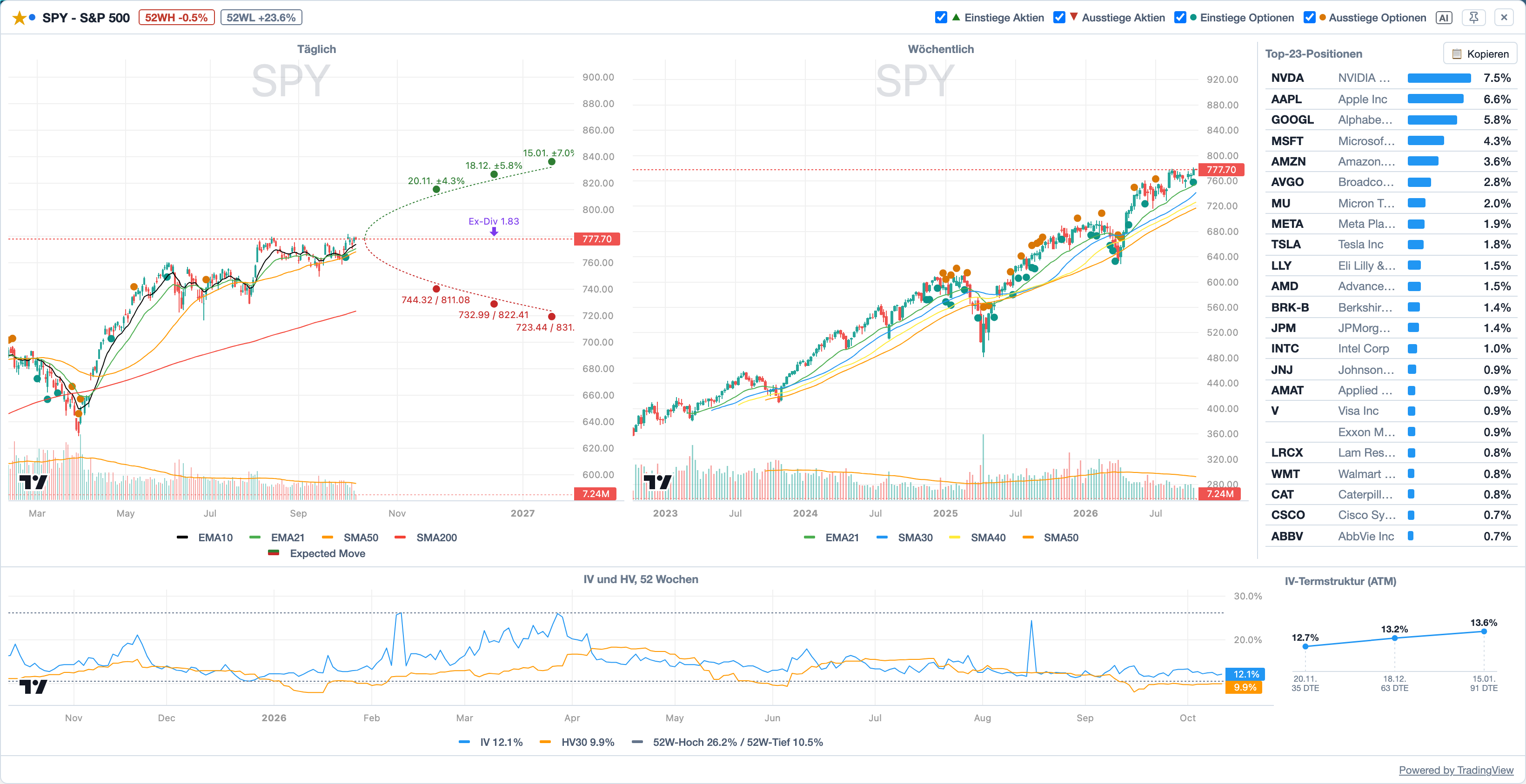
Charts
Links der Tageschart mit EMA10, EMA21, SMA50 und SMA200, daneben der Wochenchart. Die Chips im Kopf zeigen den Abstand zum 52-Wochen-Hoch und -Tief. Das nächste Ex-Dividenden-Datum ist mit einem Pfeil und dem Betrag markiert.
Expected Move (Kegel)
Der Kegel auf dem Tageschart zeigt den Expected Move für die nächsten Monatsverfälle, eine aus den Optionspreisen abgeleitete Spanne von einer Standardabweichung. Läuft die TWS, rechnet Foliograph ihn aus den Preisen der At-the-money-Straddles: Straddle-Preis mal 1.25, damit er wie die Spalte EM einer Standardabweichung entspricht. Läuft sie nicht, rechnet Foliograph mit der gespeicherten impliziten Volatilität. Die Punkte am Kegel nennen die Spanne pro Verfall in Prozent und als Preis. Wie viele Verfälle er zeigt, stellst du unter Einstellungen > Allgemein bei Expected Move: Monatsverfälle ein.
Der Kegel beschreibt eine Preisbildung am Optionsmarkt, keine Prognose.
IV und HV
Unter den Charts zeigt IV und HV, 52 Wochen die implizite Volatilität (blau), die realisierte Volatilität (orange) und gestrichelt das 52-Wochen-Hoch und -Tief der IV. Das HV-Fenster stellst du unter Einstellungen > Allgemein ein. Rechts daneben steht die IV-Termstruktur (ATM) pro Verfall, wenn die TWS läuft.
Eigene Trades im Chart
Hast du Aktien oder Optionen auf diesen ETF im Journal, markiert der Chart jede Ausführung: Einstiege unter dem Balken, Ausstiege darüber, Aktien als Pfeile und Optionen als Punkte. Vier Schalter im Kopf blenden Einstiege Aktien, Ausstiege Aktien, Einstiege Optionen und Ausstiege Optionen ein oder aus.
Positionen und KI
Rechts stehen die grössten Positionen des Fonds, so viele wie in die Höhe passen. Kopieren legt ihre Symbole als Liste in die Zwischenablage. Im Kopf des Panels findest du den Stern, den Punkt für eigene Positionen und das KI-Menü. Wie die KI-Analyse funktioniert und welche Daten dabei hinausgehen, steht unter KI-Analyse.
Anheften
Die Stecknadel im Kopf wählt, wo das Panel sitzt. Schwebend öffnet es sich beim ETF und schliesst bei einem Klick daneben. Angeheftet sitzt es unter der Tabelle, den Kacheln oder der Karte und bleibt offen, während du durch die ETFs klickst. Die Wahl gilt für Heatmap und Weltkarte und Foliograph merkt sie sich.
ETF-Weltkarte
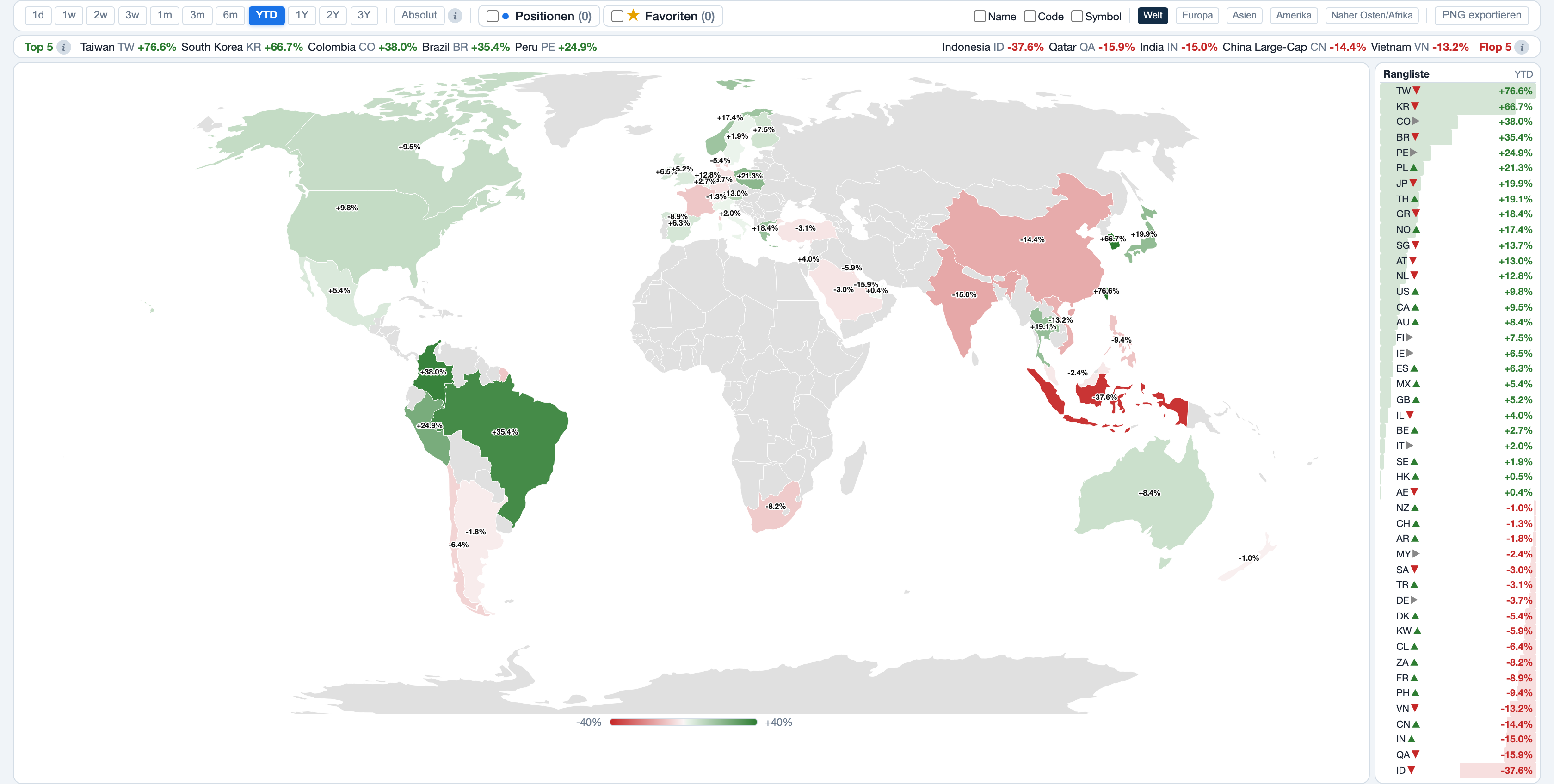
Die ETF-Weltkarte färbt jedes Land nach der Kursentwicklung seines Länder-ETFs im gewählten Zeitraum, in USD. Ein Klick auf ein Land, einen Eintrag der Rangliste oder der Leiste mit den fünf besten und schwächsten Ländern öffnet dasselbe Chart-Panel wie auf der Heatmap. Mit Shift-Klick vergleichst du bis zu fünf Länder. Der Knopf Absolut wechselt zu vs SPY und vs ACWI, die Differenz zum Vergleichsindex in Prozentpunkten. Stern, Punkt und die Chips Positionen und Favoriten funktionieren wie auf der Heatmap.
Exportieren
Das Menü CSV lädt die gerade sichtbaren ETFs als Datei herunter, mit Filtern, Suche und Sortierung:
- Nur Symbole: Symbol, Name und Kategorie, etwa für eine Watchlist in TradingView.
- Wie angezeigt: die Spalten, die die Tabelle gerade zeigt.
- Alle Spalten: auch die ausgeblendeten.
Auf der Weltkarte speichert PNG exportieren die aktuelle Kartenansicht als Bild.
Woher die Daten kommen
| Daten | Quelle und Aktualisierung |
|---|---|
| Kurse | Aus der TWS, alle 10 Minuten abgefragt |
| IV-Historie, Optionsvolumen, Open Interest, Ex-Div | Aus der TWS, stündlich abgefragt |
| HV, IVR, IVP | Von Foliograph aus den gespeicherten Daten berechnet |
| AUM und Positionen | Aus öffentlichen SEC-Meldungen, alle 5 Tage auf neue Daten geprüft, auch ohne TWS |
Oben rechts steht unter Letzter Stand:, von wann die Daten sind. Aktualisieren holt die Optionsdaten sofort. Ohne TWS bleiben Kurse und Optionsdaten auf dem letzten Stand und der Kegel nutzt die gespeicherte IV. Eine leere Zelle nennt den Grund im Tooltip, zum Beispiel keine gelisteten Optionen oder eine zu kurze IV-Historie.
Verwandte Themen
Diese Seite steht auch in der App unter Hilfe, in der Sprache der Oberfläche. Frage nicht beantwortet? Schreib mir an info@foliograph.ch oder über das Kontaktformular.